Blogzen インストール・マニュアル
[
動作環境][
インストール][
アンインストール]
Blogzenの動作環境は以下の通りです。
[サーバ環境]
ソフトウェア
- OS : WindowsNT,2000,2003,XP Server
- Web Server : IIS5, IIS6
- Framework : .NET Framework 1.1
ハードウェア
- CPU : 600MHz以上
- メモリ : 256MB以上
- ハードディスク : 1G以上(記事の量によります)
[クライアント環境]
- IneternetExplorer 6.0
- Netscape 7.2
- Mozilla Firefox 1.0.6
- Opera 8.02
Blogzenインストールの前に動作環境を確認してください。
- インストーラのダウンロード
-
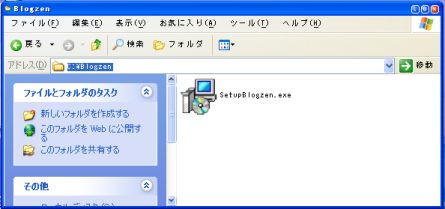
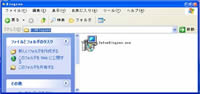
まずはじめにブログサーバとしてご使用になるサーバにBlogzenインストーラをダウンロードしてください。
- インストーラの起動
-
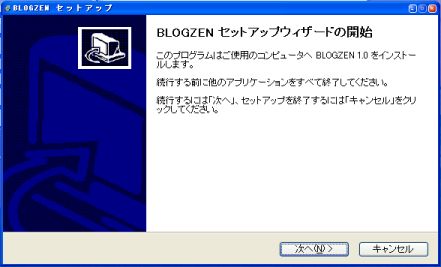
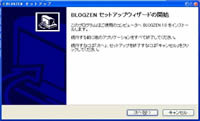
インストールウィザードを開始します。「次へ」を押してください。
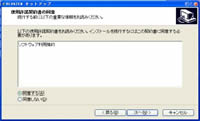
- 使用許諾書の同意
-
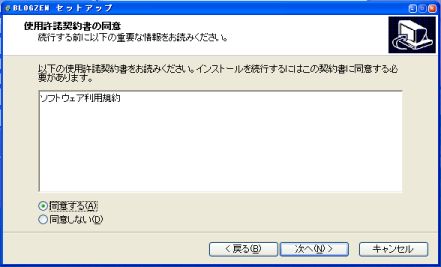
利用規約の内容に理解し、同意される場合「同意する」を選んで次へ進んでください。
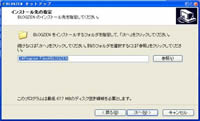
- インストールフォルダの確認
-
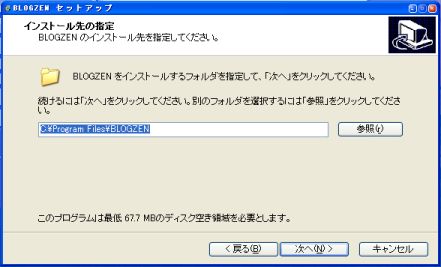
Blogzen をインストールするフォルダを設定します。初期値は C:\Program Files\Blogzen\ です。
通常は変更する必要はありません。
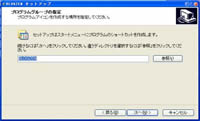
- スタートメニューの設定
-
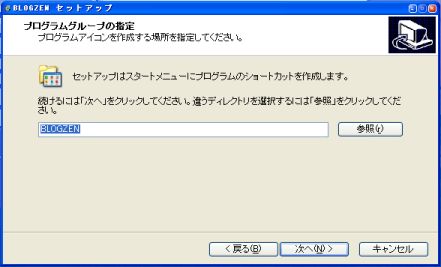
スタートメニューに追加されるメニューの名前を設定します。通常は変更する必要はありません。
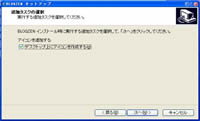
- デスクトップショートカットの設定
-
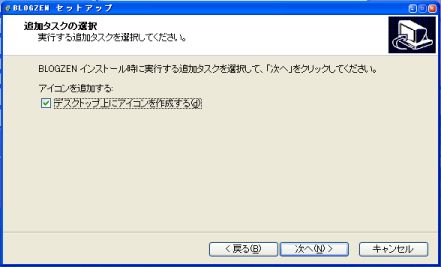
デスクトップにショートカットアイコンを設定したい場合チェックを入れてください。
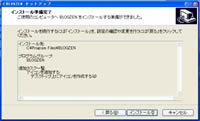
- インストール内容の確認
-
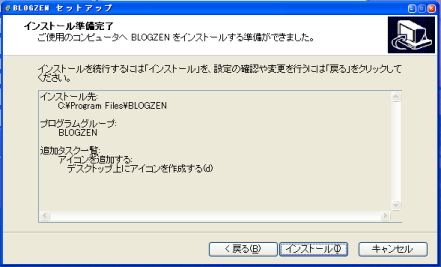
インストールの内容を確認して「インストール」を選んでください。内容を変更したい場合は「戻る」を選んで変更してください。
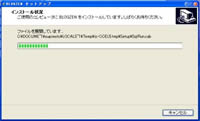
- インストール中
-
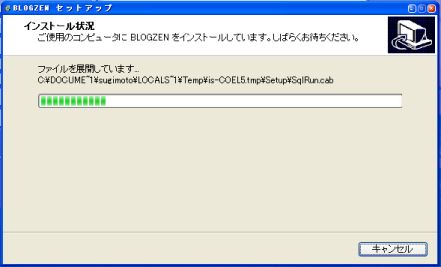
Blogzenで使用するファイルを展開しています。しばらくお待ちください。
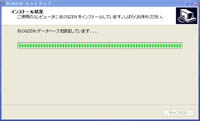
- インストール中
-
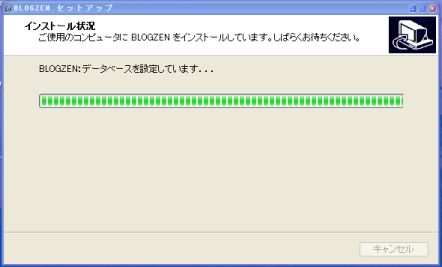
ファイルの展開後、自動的にデータベースの設定を行います。3分程度かかります。
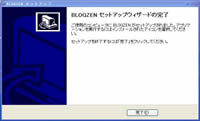
- インストールの終了
-
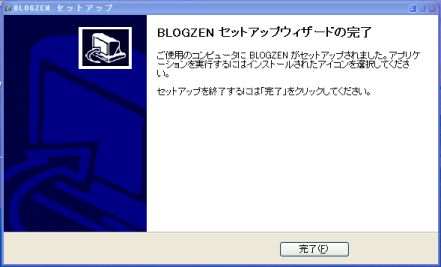
右の画面が出たらインストール終了です。「完了」を押して終了してください。
デフォルトのブラウザから自動的にBlogzenが立ち上がります。
Blogzenをアンインストールしても Windows SQL Server 内にブログデータは残ります。
ブログデータを削除したい場合は Windows SQL Server より Blogzen データベースを削除してください。
削除の方法については
FAQをご覧ください。
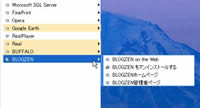
- アンインストールの開始
-
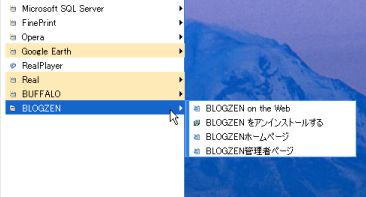
スタートメニューから「Blgogzenをアンインストールする」を選んでください。
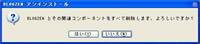
- アンインストール
-
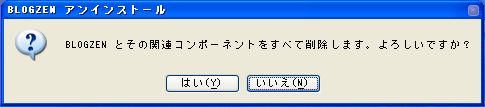
「はい」を選択するとアンインストールを開始します。
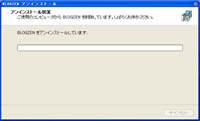
- アンインストール中
-
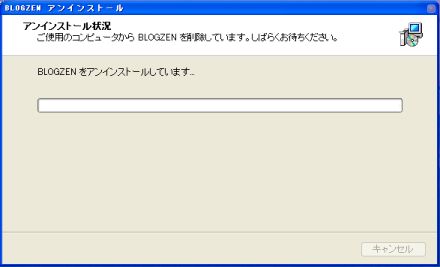
アンインストール中です。3分ほどかかります。
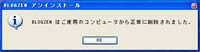
- アンインストール終了
-
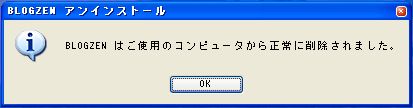
Blogzenのアンインストールが終了しました。